
Für alle easee-Wallboxen (easee Charge Up, Core, Max) gibt es eine kostenfreie App des Herstellers. Da die easee-Wallboxen immer über eine eingebaute kostenfreie eSim-Karte verfügen, sind sie direkt mit dem Internet verbunden. Dadurch wird die Einrichtung besonders einfach.
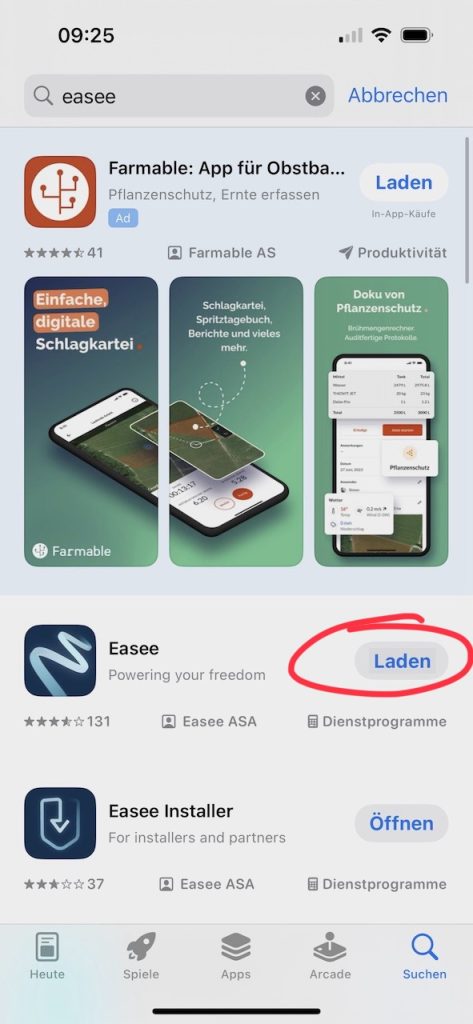
- Laden Sie die „Easee“-App aus dem iPhone-Appstore bzw.Google-Playstore.
2.
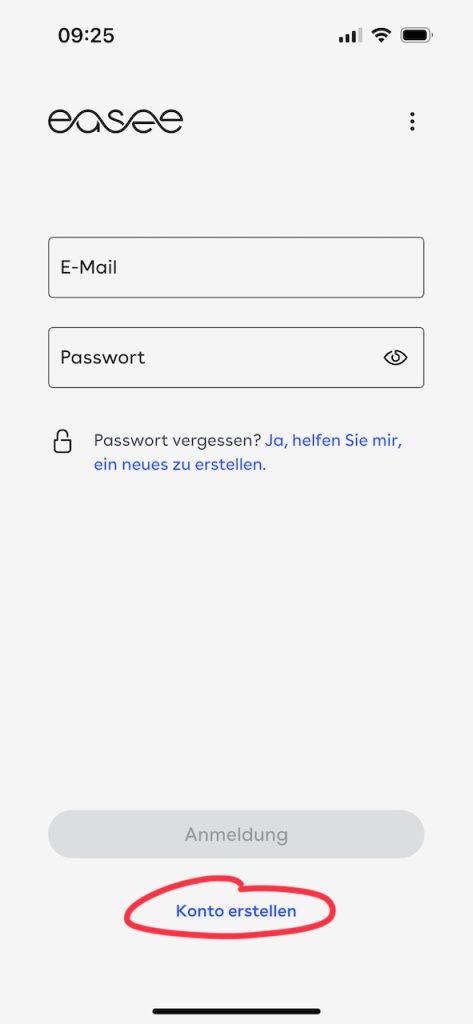
Öffnen Sie die easee-App, tippen Sie ganz unten auf „Konto erstellen“.
3.
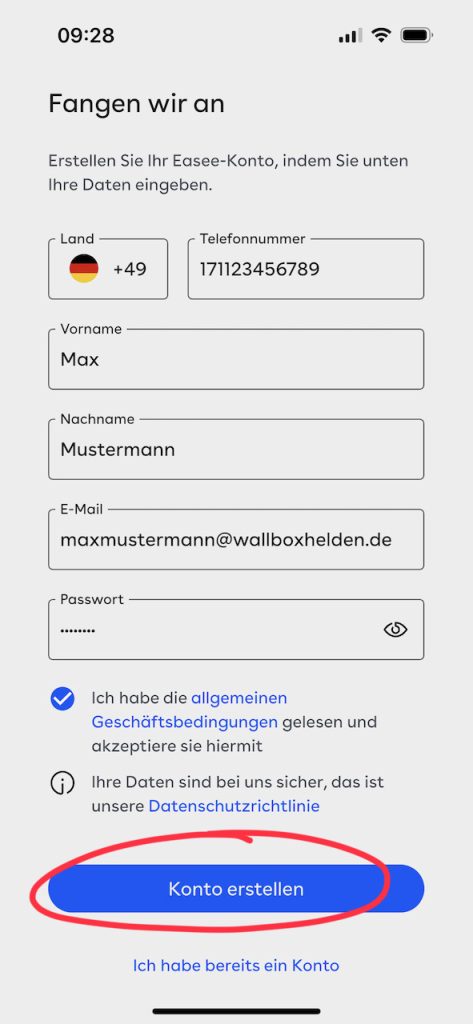
Geben Sie die gewünschten Daten ein. Vorname und Name können beliebig ausgewählt werden. Korrekte Telefonnummer und eMail-Adresse sind wichtig.
Vergeben Sie ein neues Passwort und notieren Sie es sich.
Abschließend tippen Sie auf „Konto erstellen“.
4.
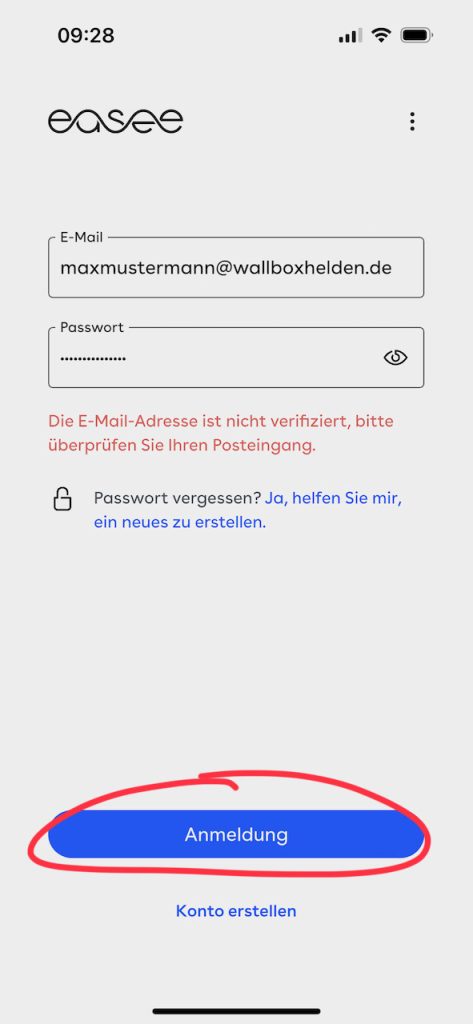
Wechseln Sie in Ihre eMail-App. Dort sollten Sie eine Mail von easee finden, die einen Link enthält. Bitte tippen Sie den Link in der Mail an.
Wechseln Sie dann wieder zurück zur easee-App und tippen Sie dort auf „Anmeldung“.
5.
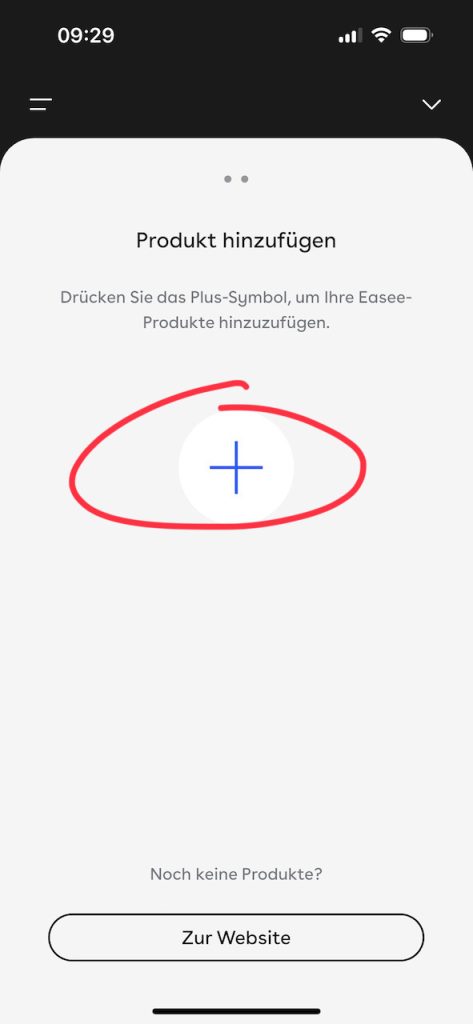
Tippen Sie auf das große +
6.
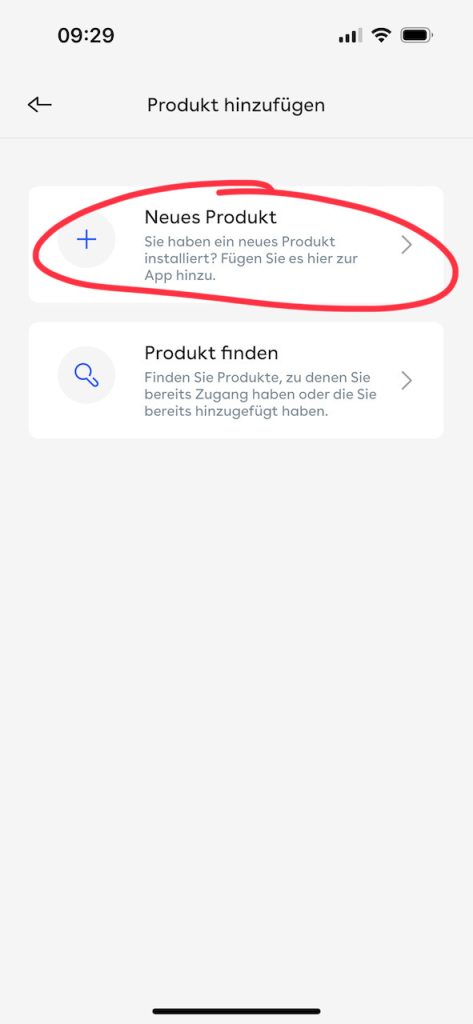
Wählen Sie „Neues Produkt“ …
7.
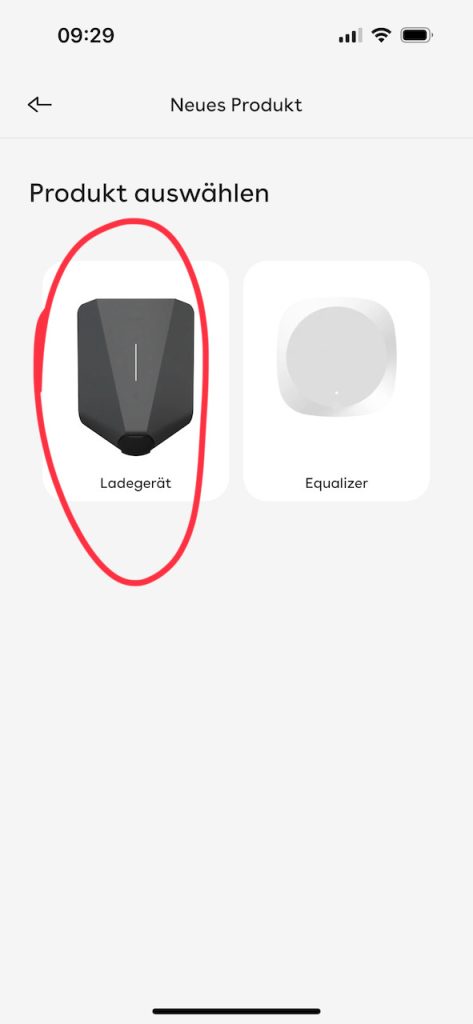
… und im nächsten Schritt „Ladegerät“ aus.
8.
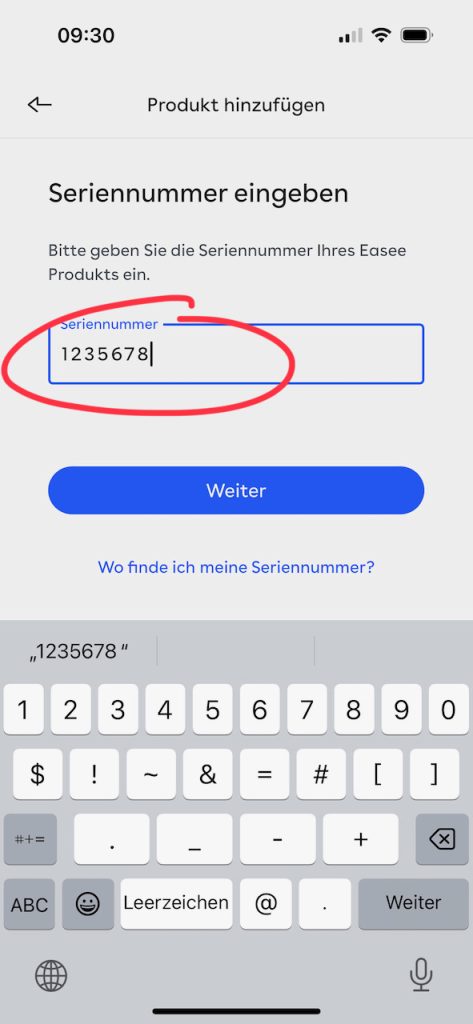
Nun benötigen Sie die Seriennr. und PIN Ihrer Wallbox. Beides finden Sie auf einem schwarzen Aufkleber, den wir bei der Installation auf die Kurzanleitung, ein weißes, quadratisches Heft, kleben.
Bewahren Sie Seriennr. und PIN gut auf, nur mit diesen Daten ist der Zugriff auf die Wallbox möglich. Tipp: fotografieren Sie den Aufkleber.
9.
Geben Sie nun Ihre PIN ein. Zum Umschalten zwischen Zahlen und Buchstaben nutzen Sie das kleine Feld rechts neben den vier Eingabekästchen.
Mit „Produkt hinzufügen“ schließen Sie die Einrichtung ab.

10.
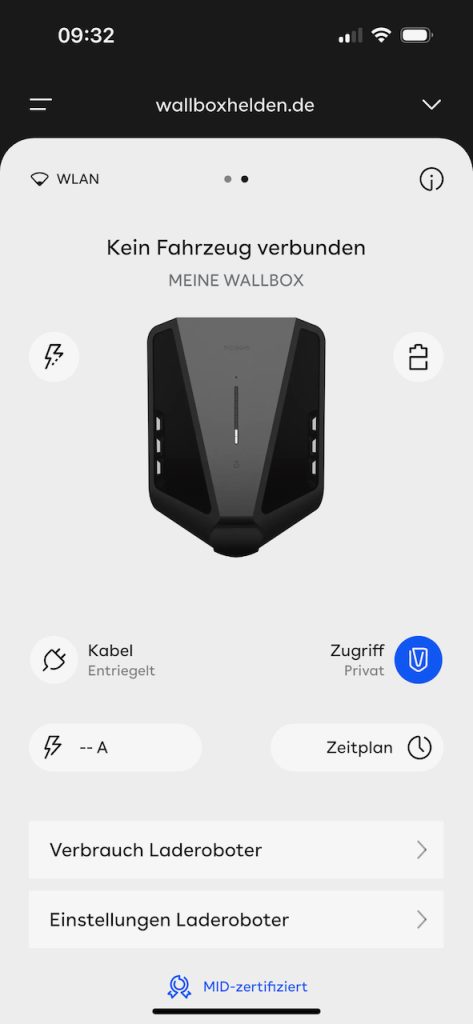
Sie sehen nun den „Startbildschirm“ Ihrer easee-App, auf dem Sie alle wichtigen Informationen finden.
11.
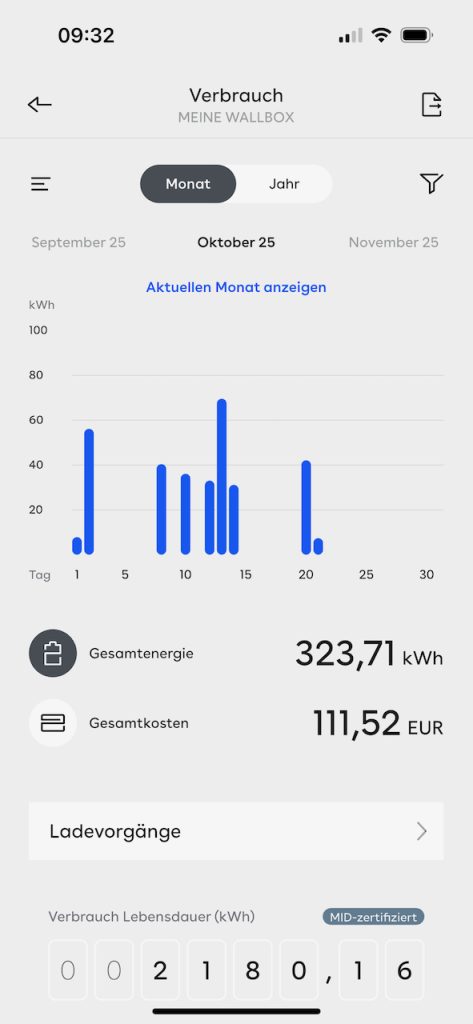
Beim Antippen von „Verbrauch Laderoboter“ erscheint eine Übersicht über die abgeschlossenen Ladevorgänge.
Sie können zwischen Jahres- und Monatsansicht wechseln und beim Antippen einer blauen Säule erhalten Sie die an diesem Tag geladene Leistung in kWh.
Zudem haben Sie die Möglichkeit, Ihren aktuellen Strompreis zu hinterlegen und erhalten damit die Kosten in Euro ausgewiesen.
Über das Icon ganz oben rechts können Sie einen Ladereport im PDF-Format abrufen.
Neben der easee-App können Sie auch über Ihren Webbrowser den easee-Cloud-Bereich aufrufen, geben Sie dazu www.easee.cloud ein. In diesem Bereich finden Sie weitere Reports zu Ihren Ladedaten, neben PDF auch in Excel- und CSV-Formaten.
12.
Im Bereich „Einstellungen“ können Sie diverse Einstellungen vornehmen, zum Beispiel die Wallbox statt über Mobilfunk per WLAN verbinden.
Dies ist z.B.dann notwendig, wenn Sie den easee Equalizer für PV-Überschussladen verwenden, da der Equalizer eine WLAN-Verbindung zur Wallbox benötigt.
In allen anderen Fällen genügt die Mobilfunkverbindung über die kostenfreie eSim-Karte.

13.
Weiterhin können Sie im Bereich „Einstellungen“ das Erscheinungsbild Ihrer Wallbox und die Helligkeit der LED auf der Gehäusevorderseite einstellen.
Bluetooth ist in erster Linie in Tiefgaragen sinnvoll, wenn kein WLAN anliegt und die Mobilfunkverbindung nicht ausreicht. Sie können dann direkt Ihr Smartphone mit der Wallbox verbinden.

14.
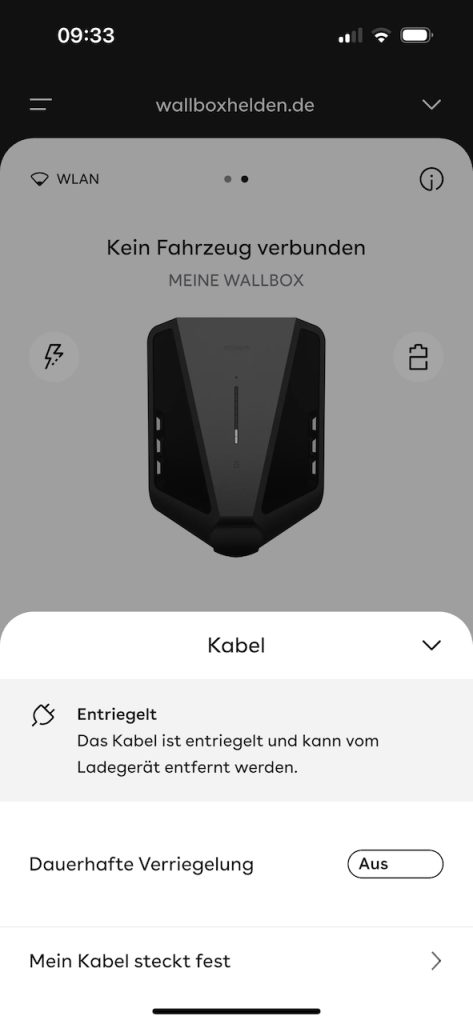
Das Antippen der Schaltfläche „Kabelverriegelung“ öffnet ein Menü, in dem Sie die dauerhafte Verriegelung des Typ2-Ladesteckers in der Wallbox aktivieren können.
Dies ist dann sinnvoll, wenn Sie Ihr Typ2-Ladekabel an der Wallbox immer angesteckt lassen.
Während eines laufenden Ladevorganges ist das Ladekabel ohnehin verriegelt.
15.
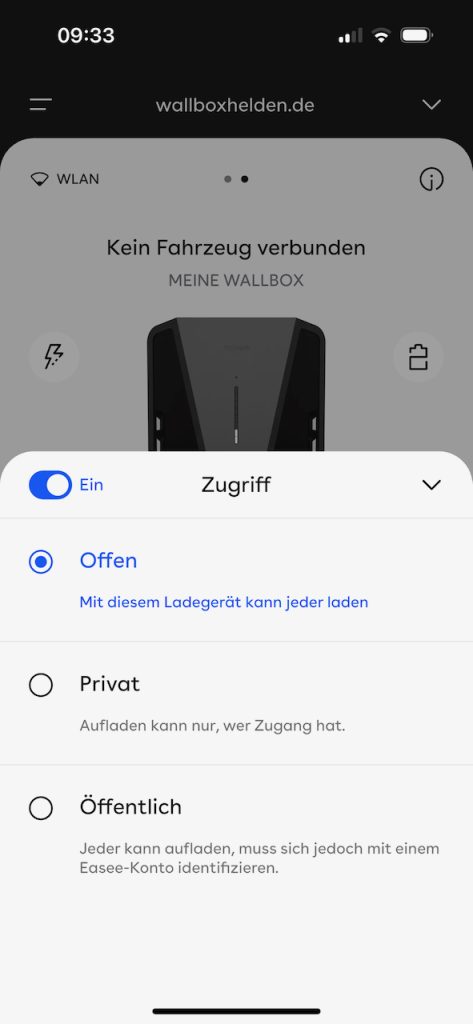
Der Bereich „Zugriff“ ermöglicht es Ihnen, die Wallbox gegen ungewollte Benutzung zu sperren.
Im Privatbereich werden Sie meist die Option „Offen“ nutzen, das heißt, beim Anstecken des Autos startet sofort der Ladevorgang.
In Tiefgaragen ist die Option „Privat“ sinnvoll. Bei mehreren gekoppelten Wallboxen ist zudem einstellbar, ob jeder Nutzer an jeder Wallbox oder nur an der ihm zugewiesenen laden kann.
Alle easee-Wallboxen lassen sich wahlweise per angelerntem RFID-Key oder über die App freischalten.
16.
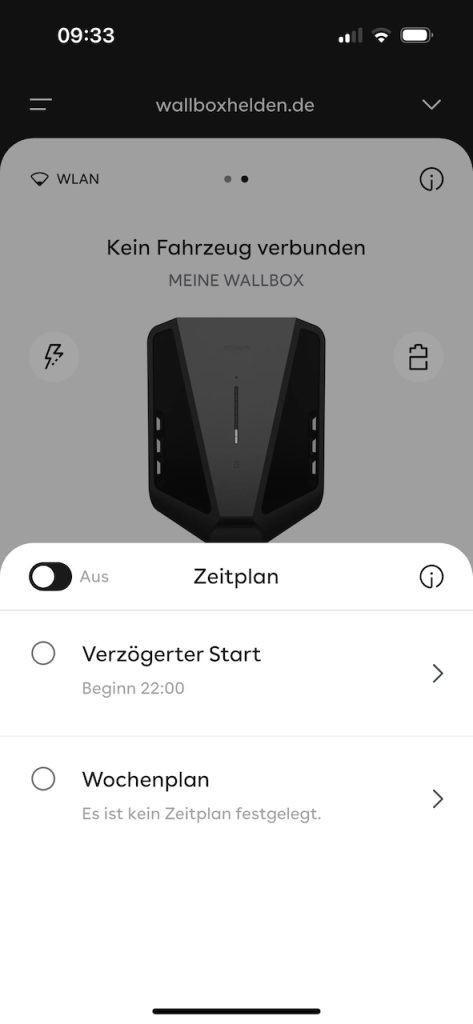
Im Bereich „Zeitplan“ können Sie bestimmte Ladezeiten einplanen.
Falls Sie beispielsweise über eine PV-Anlage verfügen, können Sie die Ladezeiten auf die hellen Tagesstunden beschränken. Ein abends angestecktes Auto würde dann nicht sofort mit dem Laden beginnen, sondern erst zur Startzeit am nächsten Morgen.
17.
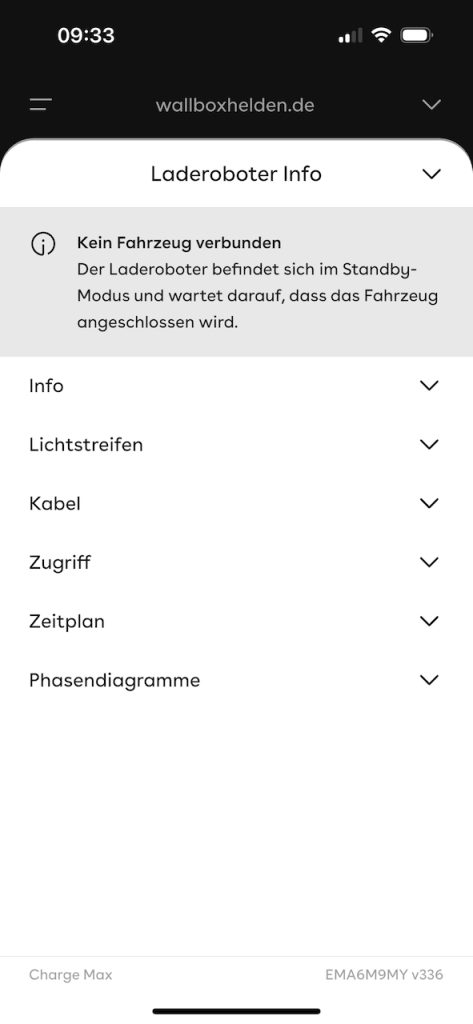
Der Bereich „Laderoboter Info“ beinhaltet Informationen über das Gerät, die Anzeigen und eingestellte Optionen.
18.
Unter „Standort“ können Sie Ihren aktuellen Strompreis einstellen, sowie weitere Nutzer Ihrer Wallbox hinzufügen.
Zudem lassen sich hier Einstellungen vornehmen für mehrere gekoppelte Wallboxen.

19.
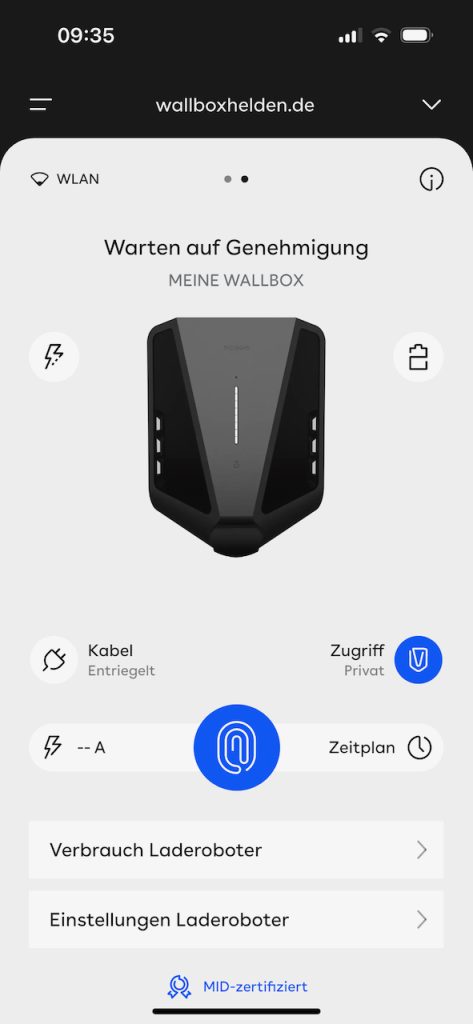
Haben Sie den Zugriff auf „Privat“ eingestellt, erscheint beim Anstecken Ihres Autos zunächst das blaue Fingerabdruck-Symbol.
Erst nach Antippen dieses Symbols startet der Ladevorgang.
Bei Zugriff „Offen“ entfällt dieser Schritt und der Ladevorgang startet sofort nach dem Anstecken.
20.
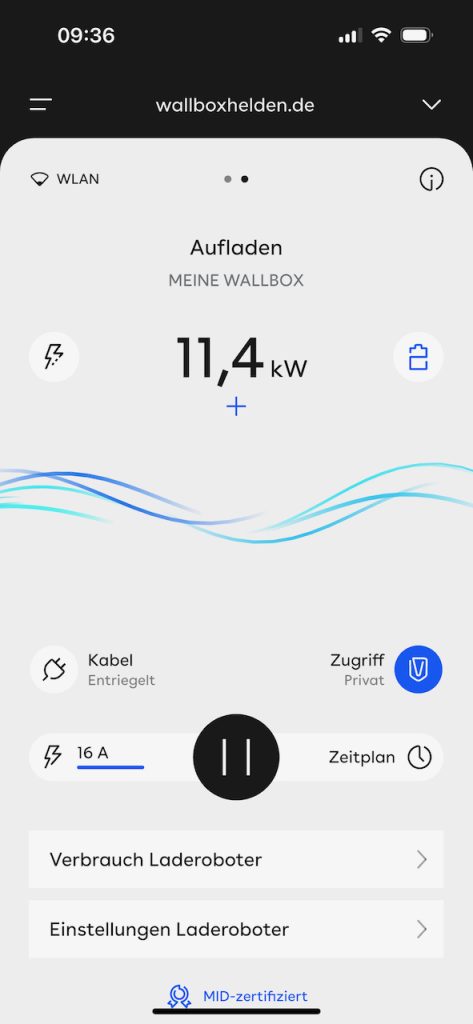
Während des Ladevorganges erscheint die rechts abgebildete Darstellung.
Die anmierte blaue Welle symbolisiert den laufenden Ladevorgang, die aktuelle Ladeleistung wird angezeigt und durch Tippen auf die kW-Zahl sehen Sie detailliert die Leistung pro Phase.
Durch Druck auf das Pause-Symbol haben Sie jederzeit die Möglichkeit, den Ladevorgang zu pausieren oder wieder fortzusetzen.
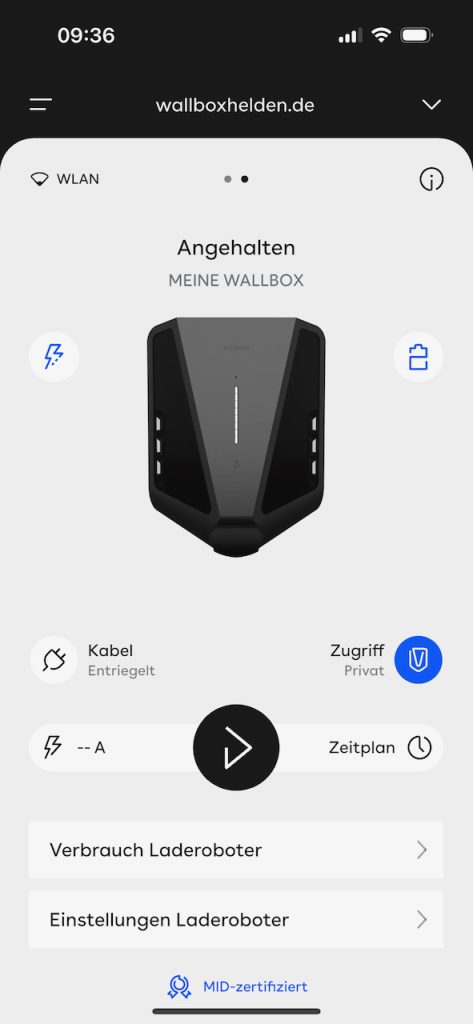
21.
Wurde der Ladevorgang angehalten, ändert sich das runde schwarze Symbol. Erneutes Antippen setzt den Ladevorgang fort.
wallboxhelden.de ist zertifizierter easee-Fachpartner und kann aus jahrelanger Erfahrung die leistungsstarke, kompakte Box für praktisch alle Anwendungsfälle empfehlen.
Als Fachbetrieb E-Mobilität und eingetragener Installationsbetrieb für Stromnetz Berlin und edis sind wir Ihr Partner für die Installation Ihrer neuen Ladestation.
Kontaktieren Sie uns jetzt hier